drk7.jp
FMV-BIBLO LOOX U/B50 のマイリカバリが動かない件
17年前に書いた記事です。製品やサービスの情報は公開当時のものです。
随分前に買った FMV-BIBLO LOOX U/B50 ですが、単なる livedoor reader 閲覧マシンと化しています。やっぱり UMPC こそ外でネットに繋がる環境にしておかないとダメだなぁ〜と思いつつ9ヶ月が経ってしまいました。
いや別に良いんです。そんなことは。
僕が持っている FMV-BIBLO LOOX U/B50、なんか変なんです。Windows 7 RC 版がでたので、公開初日にダウンロードして当然インストールしたわけです。なので、今書いている内容は一ヶ月前の出来事なんですけど、いいんです。そんなことは。
マイリカバリでリカバリディスクを作る
当然のことながら Windows 7 RC 版をインストールする前にバックアップをとるわけですが、LOOX U にはリカバリディスクが DVD として付属されていません。特別なパーティションで区切られた HDD の中にリカバリデータが保存されています。でもってデフォルトでインストールされているマイリカバリってツールを使ってリカバリメディアを作るわけです。

マイリカバリを起動した画面です。「管理」から進みます。

「リカバリディスク作成」を選びます。ご購入時の状態に戻すためのリカバリディスクを作る機能です。

こんな手順です。DVD (4.7GB) が2枚必要になります。作成できるのは DVD-R だそうです。
ここまでは正常動作です。リカバリディスクもしっかり作成できました。これで出荷状態に戻すことができるようになりました。とは言え、Windows 7 RC 版に納得がいかない場合、今の状態に戻したいので、Acronis True Image 11 で別のディスクに HDD イメージを作成しておきました。
トラブル解決ナビでエラーが出る
さて、リカバリテストをしてみましょう。

まずは PC を再起動して F12 でトラブル解決ナビを起動します。

あれ?なんぞエラーが出てきました。「ハードディスクの領域がご購入時と異なっている可能性があります」らしいです。何もしていないのに・・・
サポートの回答は「修理」
えーっと結論を書きますと、サポートセンターに電話で非常に丁寧な対応をしていただいたのですが、何も解決せず、修理に出さないとなおらないとのことでした。ここからは僕の推測ですが、内蔵されている HDD がトラブル解決ナビが想定する HDD のモデルと違うんじゃぁ無いかと思うんです。
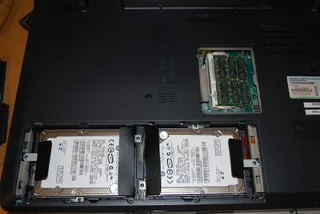
ちなみに内蔵されている HDD 情報はこちら。
TOSHIBA MK1214GAH 120,034,123,776バイト(120GB)
いや、思うんです。そんな変なメディアチェックをいちいちかけてるんじゃねーよって。これじゃぁ安心して SSD に付け替えることもできないじゃん。
付属の Vista は捨てて Windows 7 RC 版へ
ってわけで、Windows 7 RC 版をインストールした後に、万が一、元の環境に戻したくなった場合、True Image でとっておいたディスクイメージを使うしか手段がないわけですが、Windows 7 RC 版をインストールしてみたら、そんなことは全く思わないほど RC 版のできが良かったので、付属の Vista は捨てることにしました。(´・ェ・`)
ちなみに、Windows 7 のインストールはアップグレードでやったら6時間ほどかかったあげく、失敗こいて何も起動しなくなりました。この時点でディスクはおかしくなったので、踏ん切りも付いた次第です。∩(・∀・)∩
新規にインストールして、その後、ネットで公開されている諸々のドライバーをインストールしていったのですが、超面倒くさかったです。指紋認証関連をインストールすると起動しなくなったので、アップグレードが失敗するのも、指紋認証をアンインストールしてからやると良いのかもしれない・・・
それにしても、なにやらディスプレイ直下についてる3つのスイッチの動作が変わった気がするけど気にしない。
その他、インストールした直後は気になった諸々も気にしない。
なんてったって Vista では動かなかった Aero が Windows 7 だと動くんです。メモリも 1GB でサクサク動くし。
使えなくなった機能と診断ツール
話を戻してトラブル解決ナビ。なにしろ下記の機能が動かないので、何もすることができません。
- 「領域設定」
- 「リカバリ領域の削除」
- 「マイリカバリ」
- 「かんたんバックアップレスキュー」

そのまま進もうとすると、こんな感じになります。まずシステム回復オプションで OS を選びます。

ローカルユーザーとしてログオンします。

回復ツールの中から「トラブル解決ナビ」を選びます。

「診断ツール」を動かすことができますが、正常です。って表示されますね。
(*^ー゚)b グッジョブ!!
まぁそんなこんなで、ネットブックには Windows 7 RC 版インストールするといいよって話でした。あれ?