drk7.jp
Movable Type のブログ 1,550 本を URL そのままで Astro の静的サイトへ移行した手順をまとめてみた
目次(14項目)

前の記事が 2024 年 6 月なので、2 年 5 ヶ月ぶりの投稿です。
さて、今回はこのブログを Movable Type(以下 MT)から Astro の静的サイトへ移したという話。同じように古い MT を動かし続けている方が、これを読めば移行できる、というつもりで手順を全部書いておきます。
きっかけは星影さんの14年間使ってきたWordPressをやめて、個人ブログを作り直した話という記事です。WordPress の約 2,000 本を Astro と Cloudflare へ移して、PageSpeed Insights が 100 点になったとのこと。うちは WordPress ではなく MT なので、MT ならではの所を中心に書きます。
最初に結論を書いておきます
| 項目 | 内容 |
|---|---|
| 元のサイト | MT、記事 1,550 本(2003〜2024 年)、文字コードは EUC-JP |
| 新しいサイト | Astro の静的 HTML。記事は 1 本 1 ファイルの Markdown |
| URL | 記事・月別・カテゴリ・フィードは全部そのまま |
| サーバー | 今までのサーバーを残し、前に Cloudflare(無料プラン)を置いた |
| 入れ替え | フォルダを指すリンクの向きを変えるだけ。戻すのも同じ |
| 品質の確認 | 目で見るのではなく、15 種類の機械の検査。公開の前に毎回通す |
| かかった時間 | 最初の依頼が 11 月 21 日の 13:26、本番の入れ替えが翌 22 日の 14:25 |
Lighthouse の点数は旧サイトと入れ替え後の本番を同じページで測った 3 回の中央値です。「表示まで」は、いちばん大きい画像が出るまでの時間(LCP)。
| ページ | 性能 | SEO | 表示まで |
|---|---|---|---|
| トップ(スマホ) | 61 → 86 | 92 → 100 | 9.4 秒 → 2.3 秒 |
| トップ(PC) | 91 → 100 | 92 → 100 | 1.5 秒 → 0.5 秒 |
| 記事(スマホ) | 61 → 97 | 92 → 100 | 16.0 秒 → 2.3 秒 |
| 記事(PC) | 88 → 98 | 92 → 100 | 2.1 秒 → 0.9 秒 |
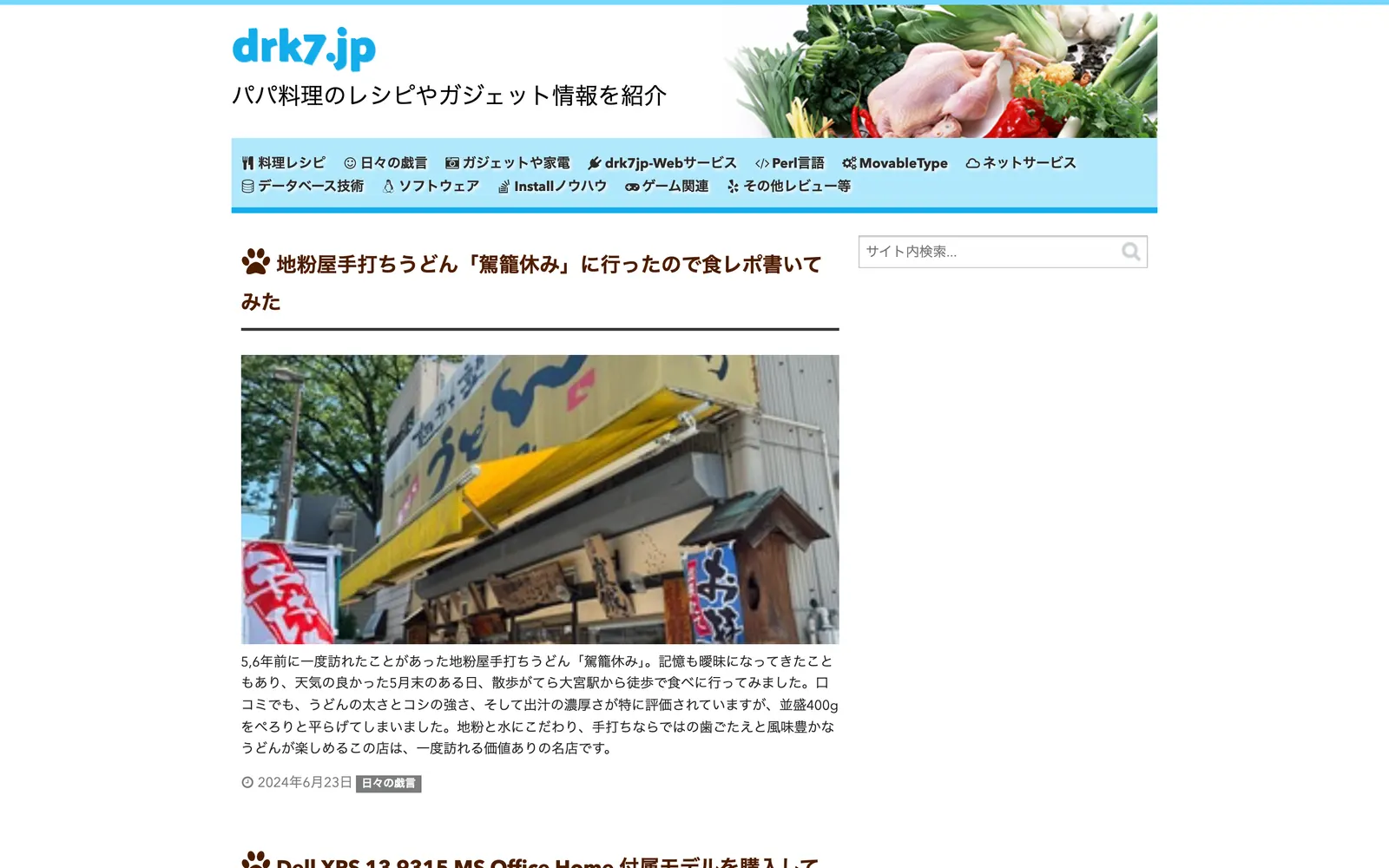
こちらが移行前のトップページ。
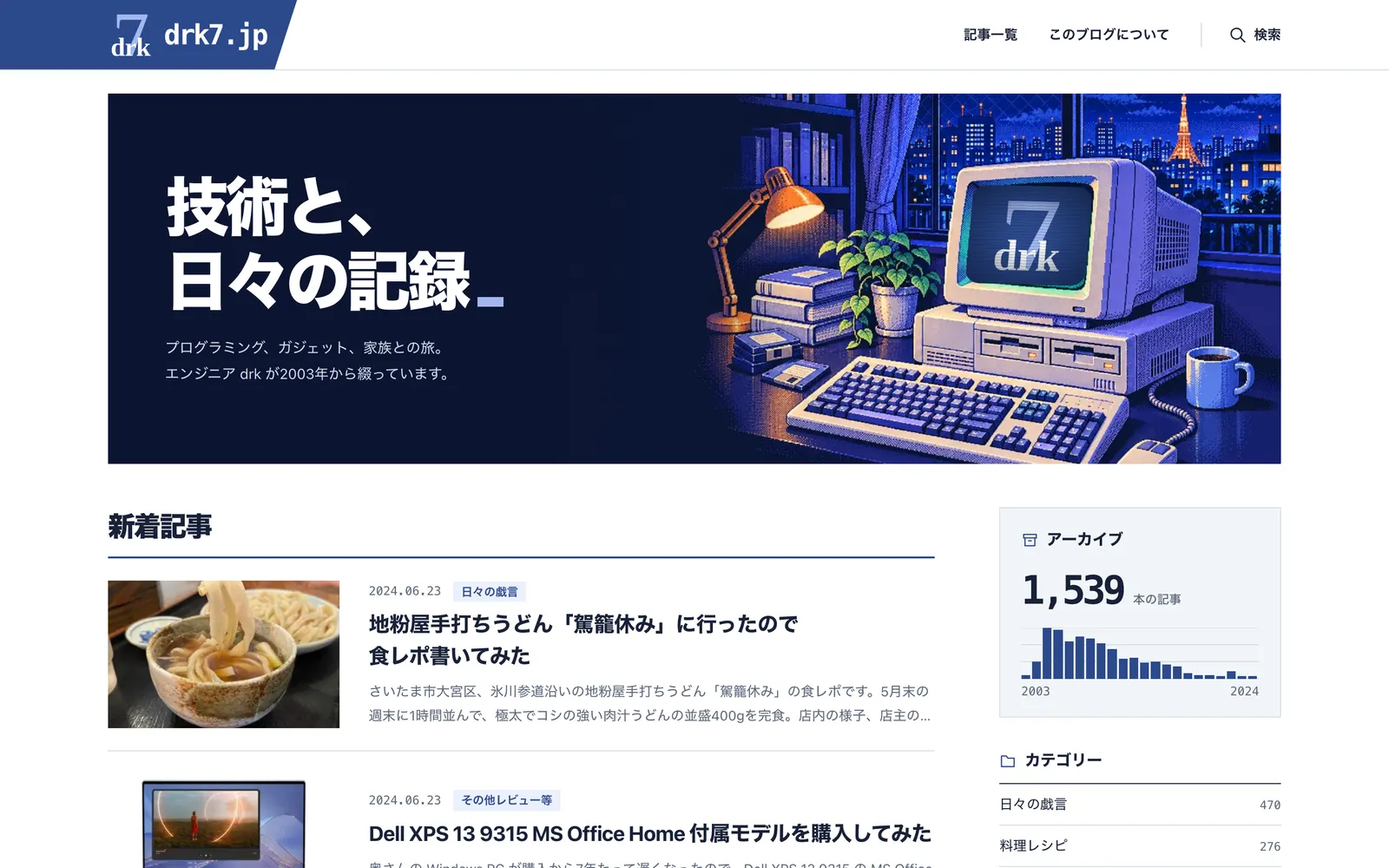
こちらが移行後です。
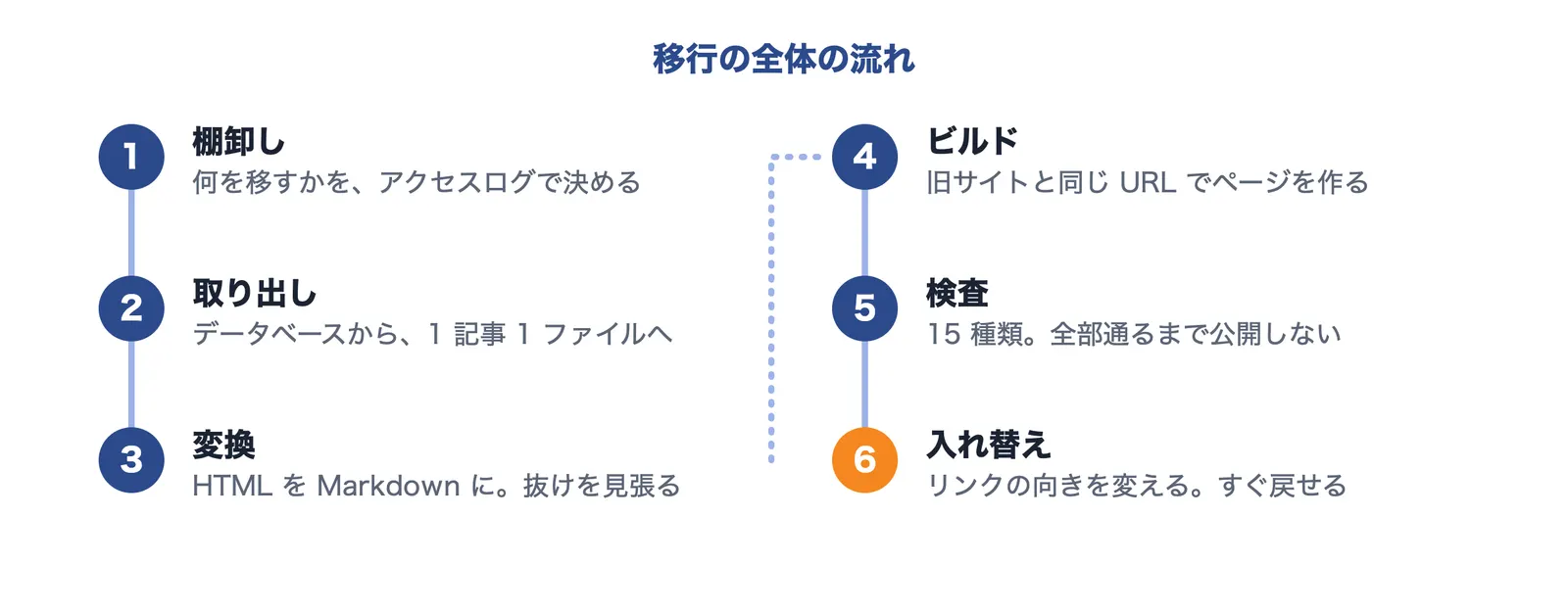
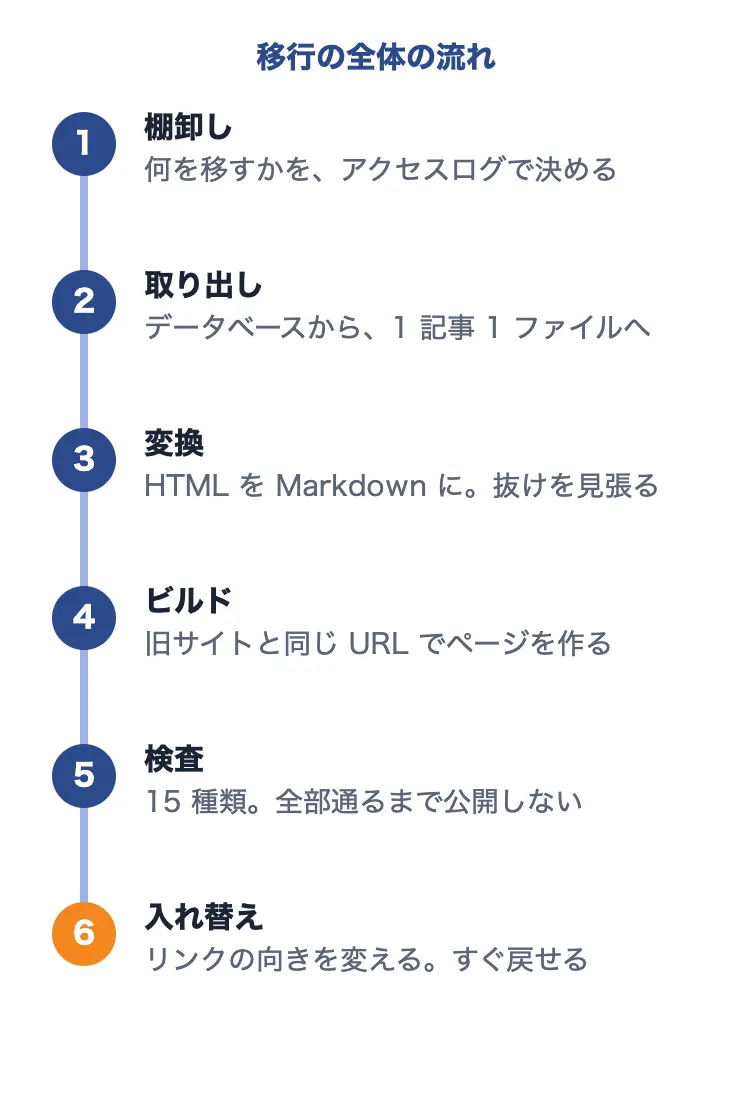
全体の流れはこの 6 段階です。以下、この順に書きます。作業は AI エージェント(Claude Code)に任せて、僕は指示と確認をしました。
まず旧サイトの棚卸しをする
MT のサイトは記事のページだけでできていません。月別・カテゴリ・年別の一覧、フィード、スマホ用と携帯用の写し、コメントを受け付けるプログラム、タグ検索、画像。うちはさらに天気予報の配信や昔作ったツールが同じフォルダにいます。
何を残すかは、勘で決めないほうが良いです。公開フォルダの直下のもの 195 個を 1 つずつ、次の 3 つで判定しました。
- Web サーバーの設定と cron から参照されているか
- 新しいページからリンクされているか
- アクセスログの 7 日分で、1 日に何件来ているか。人か、ロボットか、ほかのサイトからの埋め込みか
結果は「移す 72 個、入れない 95 個、廃止 28 個」。ログを見ると意外なものが出てきます。
- 昔配っていた天気アイコンの画像に、1 日 17,551 件。ほかのサイトが今も貼っている。これは消せない
- MT のタグ検索に、1 日 3.5〜5.5 万件。ほぼ全部ロボット。新しい検索へ転送して終わり
- 古い RSS に、1 日 50 件前後。読んでいる人がまだいるので、同じ URL で作り直す
古いから消す、で進めると、天気アイコンを貼ってくれているサイトの表示が全部壊れます。数字を見てから決めるのが正解。
MT のデータベースから記事を取り出す

記事の取り出し方は 3 つあります。MT の書き出し機能、公開済みの HTML を読む、データベースを直接読む。今回はデータベースを直接読みました。公開 URL、カテゴリ、タグ、コメントまで、記事ごとに正確に取れるからです。
本番には触らず、ダンプを手元の MySQL(元のサーバーと同じ系列のバージョン)に入れて読みます。ハマりどころは文字コード。古い MT は EUC-JP が多く、ダンプの頭に SET NAMES ujis とあるなら、入れるときも ujis を指定します。読むときは接続を utf8mb4 にすれば UTF-8 で出てきます。
| テーブル | 取るもの |
|---|---|
mt_entry |
題名、本文、日付、概要。公開中のものだけ |
mt_placement |
主カテゴリ |
mt_fileinfo |
記事ごとの公開 URL |
mt_comment |
公開中のコメント |
mt_fileinfo は必ず使います。記事の URL を自分で組み立てず、MT が実際に書き出していた URL をここから取ります。
書き出す先は、1 記事 1 ファイルの Markdown です。頭にこういう項目を付けます。
---
title: "地粉屋手打ちうどん「駕籠休み」に行ったので食レポ書いてみた"
date: 2024-06-23T20:31:51.000Z
legacyId: 2303
kind: entry
permalink: "/MT/archives/002303.html"
category: "_09_diary"
excerpt: "…"
triage: keep
---
permalink に旧 URL をそのまま持たせるのが肝です。新しいサイトはこの値のとおりにページを作ります。triage は残す・捨てるの印で、捨てる記事もファイルは消さずにビルドから外すだけ。うちは 11 本だけ捨てて、1,539 本を残しました。
本文を Markdown に変える前に、MT 特有の下ごしらえが 2 つ要ります。
- 改行の変換。MT には空行を段落に、改行を
<br>に変える設定が記事ごとにある。データベースの本文は変換前なので、同じ処理を自分で再現する - 自作タグ。プラグインで独自の短いタグを使っていたら、普通の HTML に戻してから変換する。うちは最初これを見落として、リンクが約 1,600 本消えた
URL を 1 本も変えない
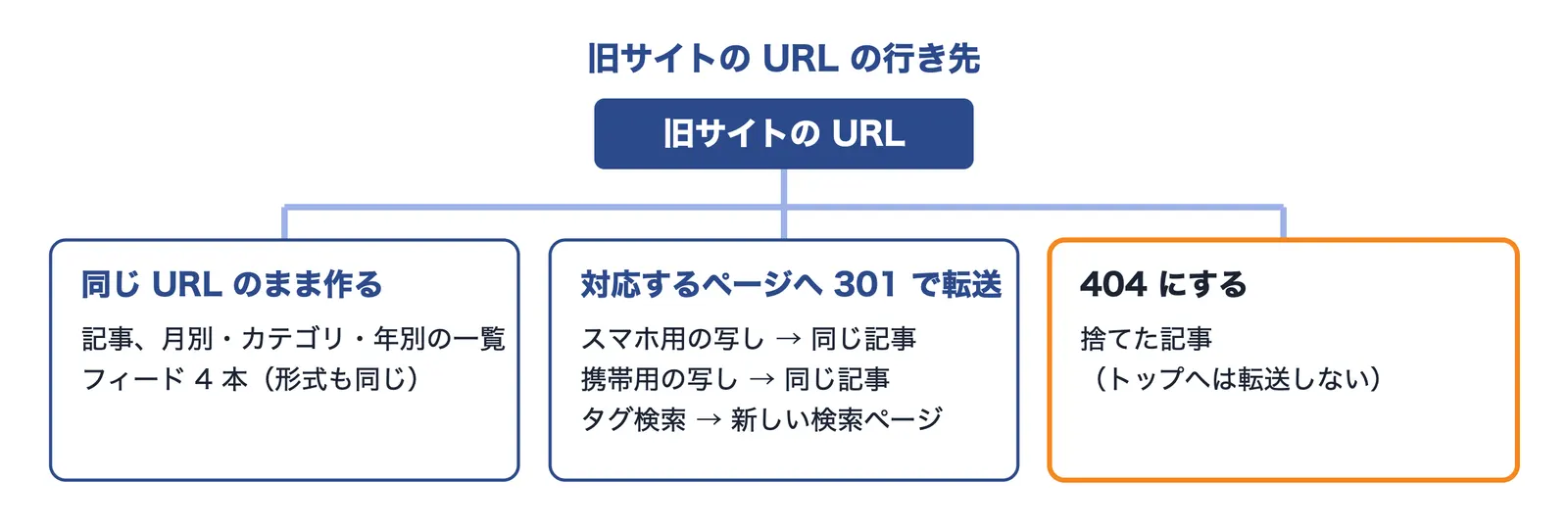
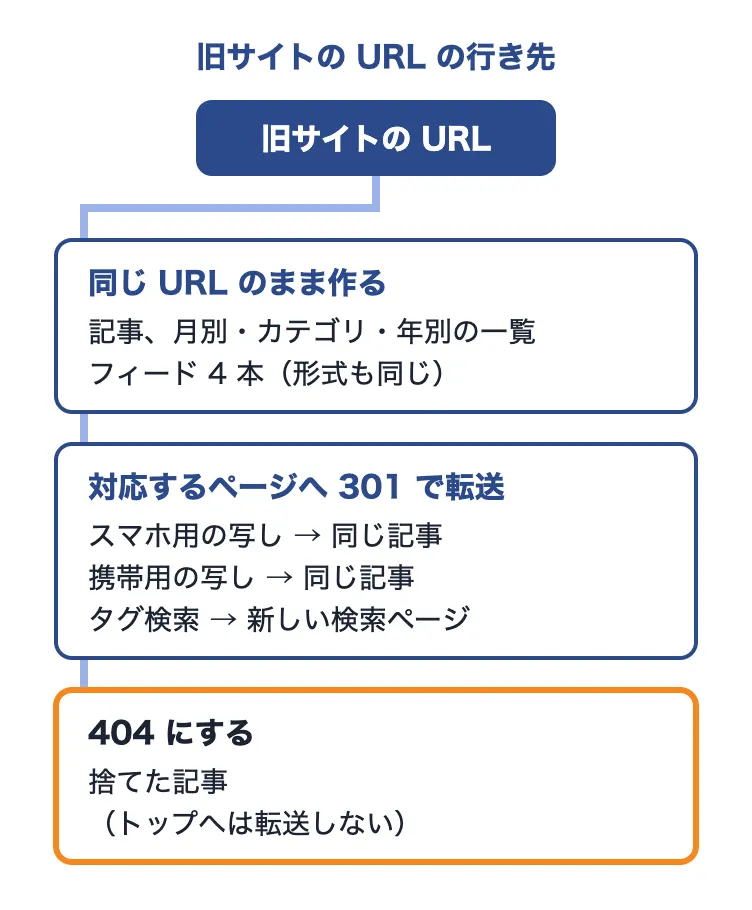
検索に載っている URL を変えると、20 年分の評価を捨てることになります。旧サイトの URL はこの 3 つのどれかに必ず振り分けます。
MT の URL は .html で終わります。Astro は何もしないと /foo/index.html の形で出すので、設定を 2 つ変えます。
export default defineConfig({
  site: 'https://www.drk7.jp',
  // 旧 URL は .html で終わるので、フォルダではなくファイルで出す
  build: { format: 'preserve' },
  trailingSlash: 'ignore',
});
記事のページは、どんなパスでも受ける 1 つのファイル(src/pages/[...path].astro)で、permalink のとおりに作ります。月別とカテゴリの一覧も、旧サイトと同じファイル名になるページを用意します。
export async function getStaticPaths() {
  const posts = await getPosts();
  // "/MT/archives/002303.html" -> "MT/archives/002303"
  return posts.map((post) => ({ params: { path: postRoute(post) }, props: { post } }));
}
フィードは転送せずに、同じ URL、同じ形式(Atom、RSS 1.0、RSS 2.0)で作り直しました。購読している人のリーダーがそのまま動きます。注意は 2 つ。
- Astro は
_で始まるファイルをページとして扱わない。_rss.xmlのような名前は、変数付きのファイル名から作る - 記事の識別子(guid)を旧サイトと同じ形にする。変えると、購読者の画面で昔の記事が全部「新着」に戻る
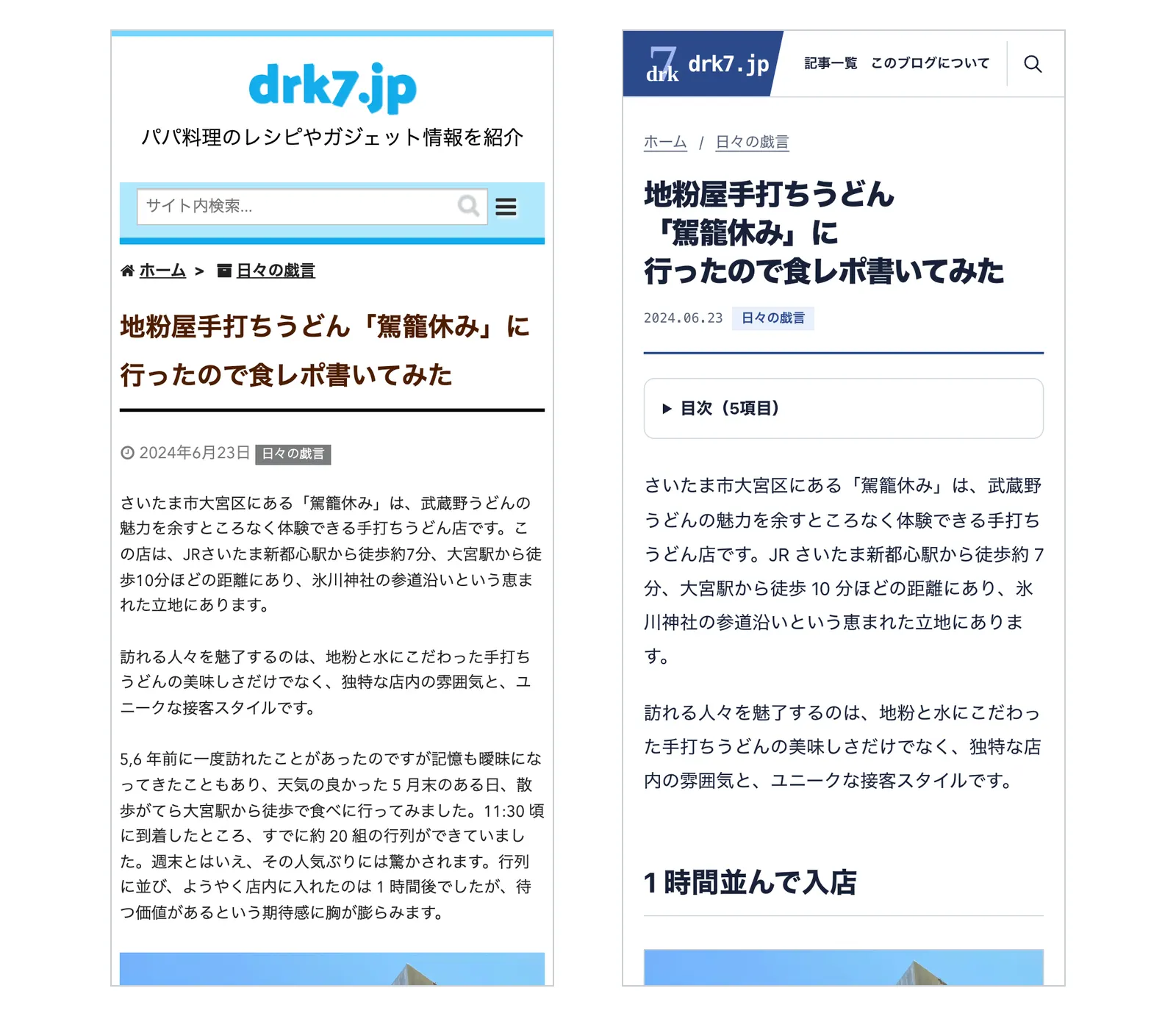
左が旧サイトのスマホ用の写し、右が新しいページです。同じ URL のページが画面の幅に合わせて変わるので、写しはやめて、同じ記事へ 301 で転送します。捨てた記事は転送せず 404。無関係なページへの転送は、検索エンジンには「無い」と同じ扱いになります。
本文の変換で消えるものを先に知っておく
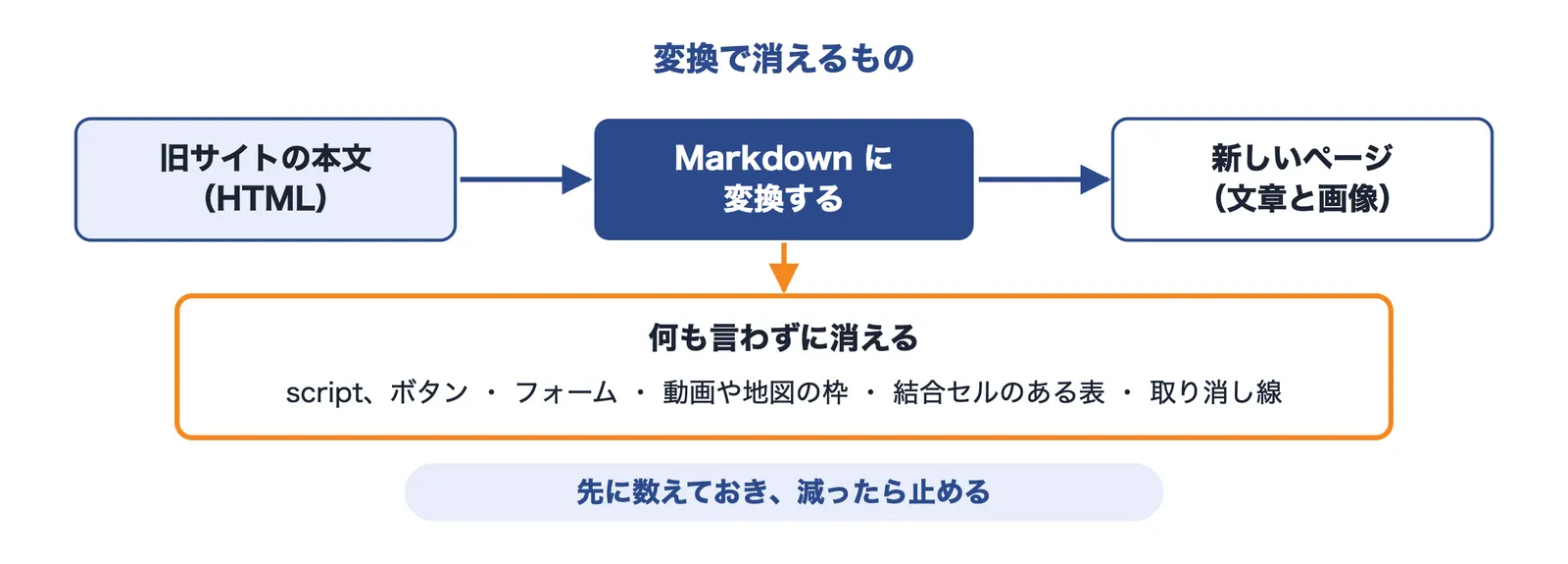
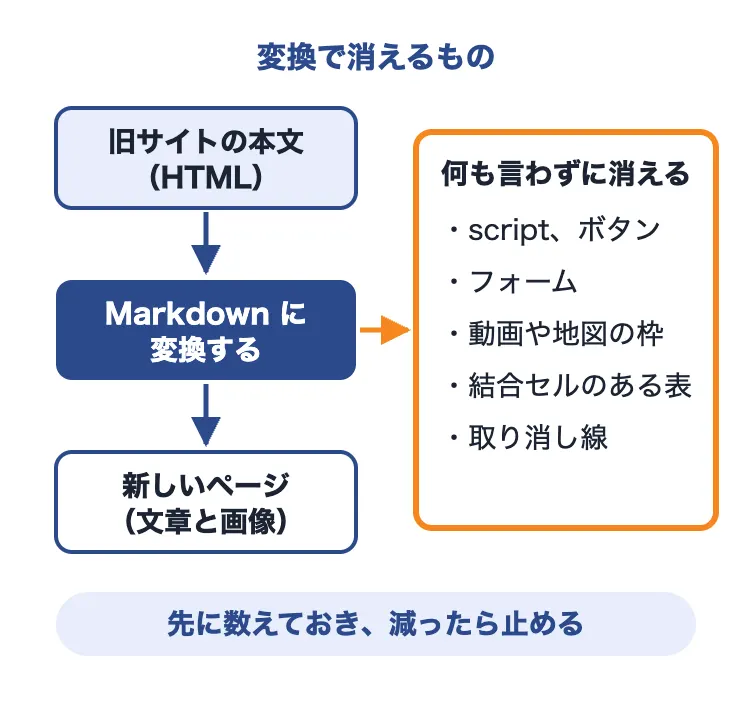
HTML を Markdown に変えると、Markdown で書けないものは何も言わずに消えます。エラーは出ません。ここが今回いちばん痛かった所です。
| 消えるもの | 起きたこと | 対処 |
|---|---|---|
<script>、フォーム、ボタン |
記事の中のデモ 8 本と 360° パノラマ 2 つが消えた | 当時のコードのまま別ファイルにし、記事には枠で出す |
| YouTube・地図の埋め込み | iframe は Markdown に残らない | URL だけの行にして、ビルドのときに埋め込みへ戻す |
| 小さい画像 | 幅 104px の本の表紙が、本文の幅まで引き伸ばされた | 幅 200px 未満は元の大きさのまま出す |
| 切れた外部リンク | 20 年分なので大量にある | 本文は変えず、「(現在リンク切れ)」を機械で付ける |
ほかにも結合セルのある表、取り消し線、独自タグの残りなどがありますが、以下略。
目で見ても、1,500 本の中から「あったはずのものが無い」は見つけられません。なので、旧サイトの HTML から記事ごとの script、ボタン、フォーム、iframe の数を先に控えておき、新しいページと突き合わせて、減っていたらエラーにします。今は 147 本・266 個を見張ってます。
変換したあと、全記事の誤字と構成を AI に直させました。決まりを先に書いておかないと、記事が別物になります。
- 書いた日の時点で書く。今から振り返る書き方にしない
- 体験と感想を足さない
- 数字、型番、日付は変えない。「たぶん誤記」と思っても直さない
3 つ目を機械で確かめたところ、AI が事実を「訂正」していた所が 527 本で 830 か所見つかり、全部元に戻しました。
画像は縮小版とサイズを機械で付ける
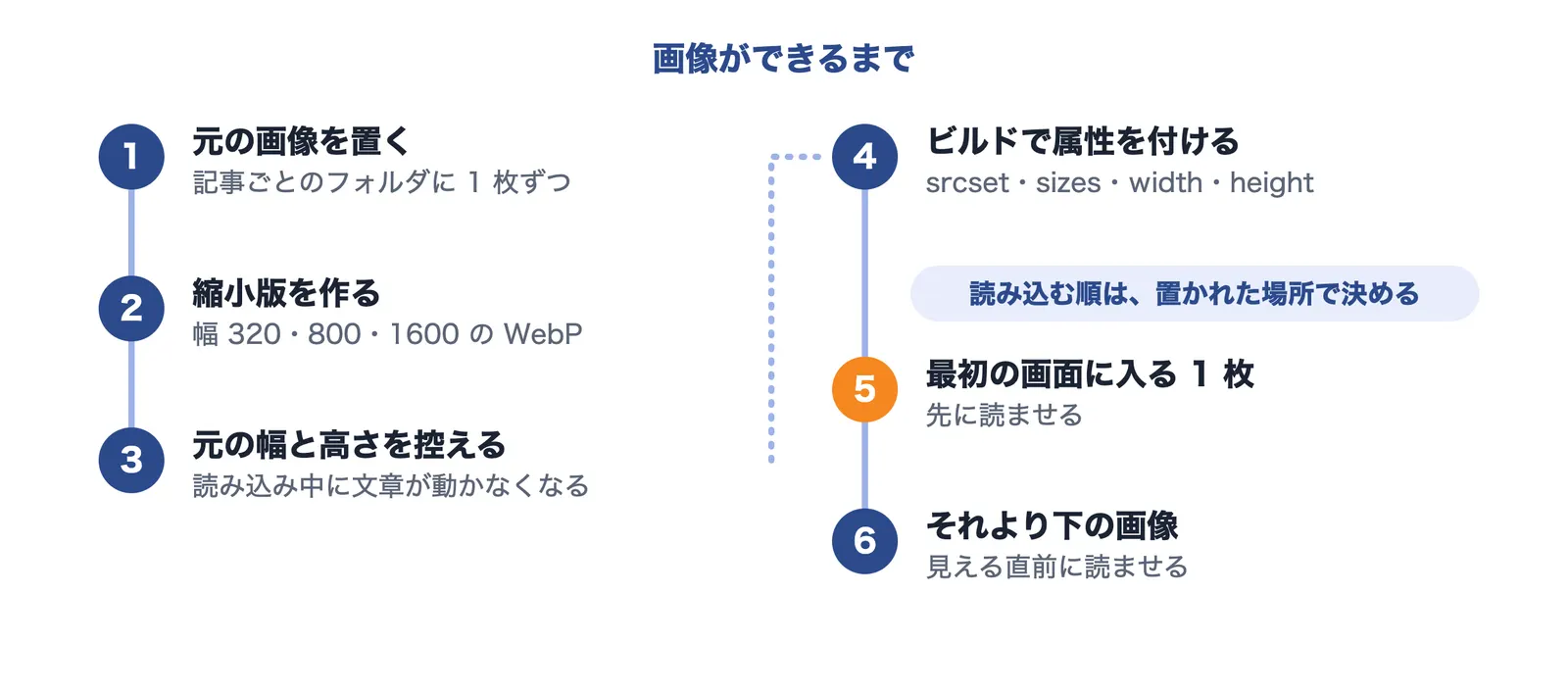
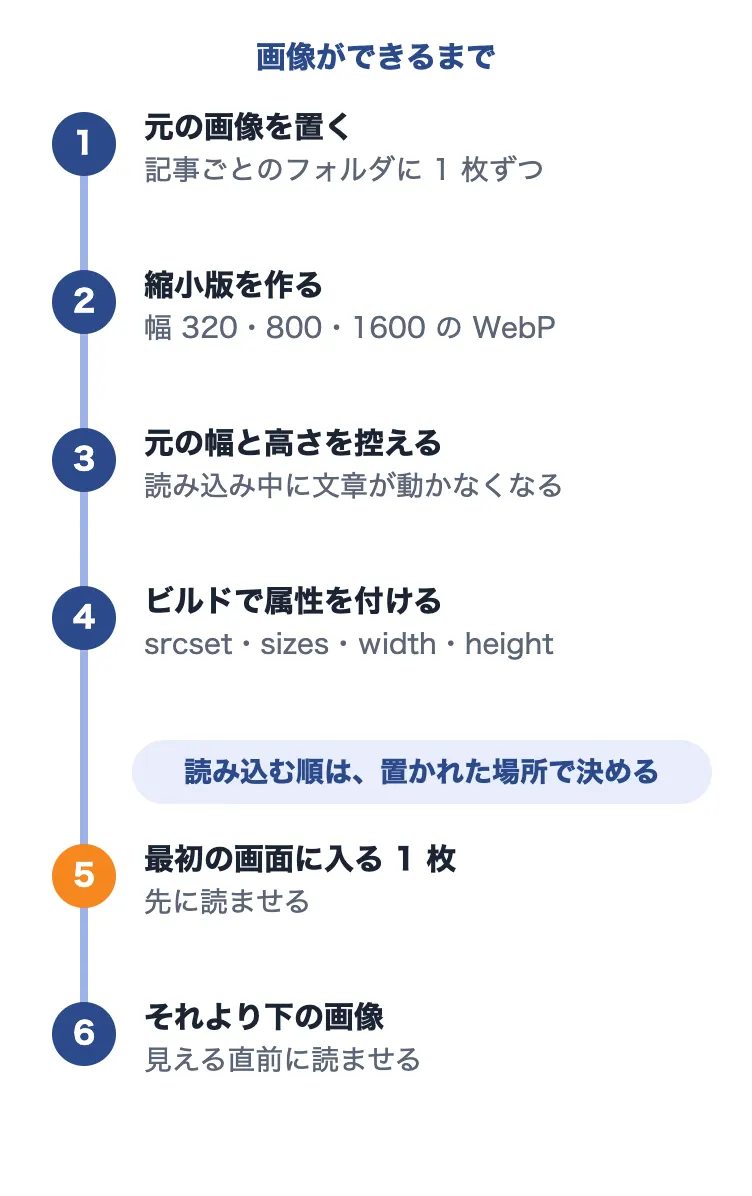
旧サイトの遅さはほとんど画像でした。Markdown には  と普通に書くだけで、ビルドのときに図の属性が全部付く作りです。
挿絵は場面を書いて描かせる
画像のない記事は一覧に並べると穴が空くので、挿絵を生成しました。描くのは Codex の CLI から呼ぶ画像生成のモデル(gpt-6.2-sol)、記事を読んで依頼文を書くのは指揮役の AI、採用を決めるのは人です。
依頼文には、描く物の一覧ではなく場面を書きます。この記事のいちばん上の絵の依頼文はこうです。
引っ越しの場面。
左に古いブラウン管モニターの
デスクトップパソコンと、足元に
高く積まれた記事の書類の山。
書類が1枚ずつ宙に浮いて
弧を描いて右へ飛ぶ(2〜3枚だけ橙)。
右に薄いノートパソコンと
スマートフォン、どちらの画面にも
同じ整った1段組みのページ。
下に1本の床の線。
どこに何があって、何が何をしているか。強調の色をどれに使うか。ここまで書きます。全部の絵に共通の決まりはこれだけ。
- 横長の画面いっぱいに描く 1 枚の絵にする。アイコンを並べない。矢印の記号を描かない
- スマホの幅(350px)で見ても、何の絵か分かること
- 色は 4 色に固定。文字とロゴは入れない
- 見本の画像は、色と塗り方の見本として渡す。構図はまねさせない

こちらは同じ題材で、構図だけを「斜め上から見下ろした小さなジオラマ」と書き換えたもの。文章を変えるだけで、絵はここまで変わります。
コツは 2 つです。
- 大量に作る前に、1 枚の絵について構図の違う案を 3〜4 個描かせ、並べて人が選ぶ
- 機械の検査(色、余白、別のモデルがどの記事の絵か当てられるか)は足切りにだけ使う。良し悪しは人が見る
検索とフォームは小さく作る
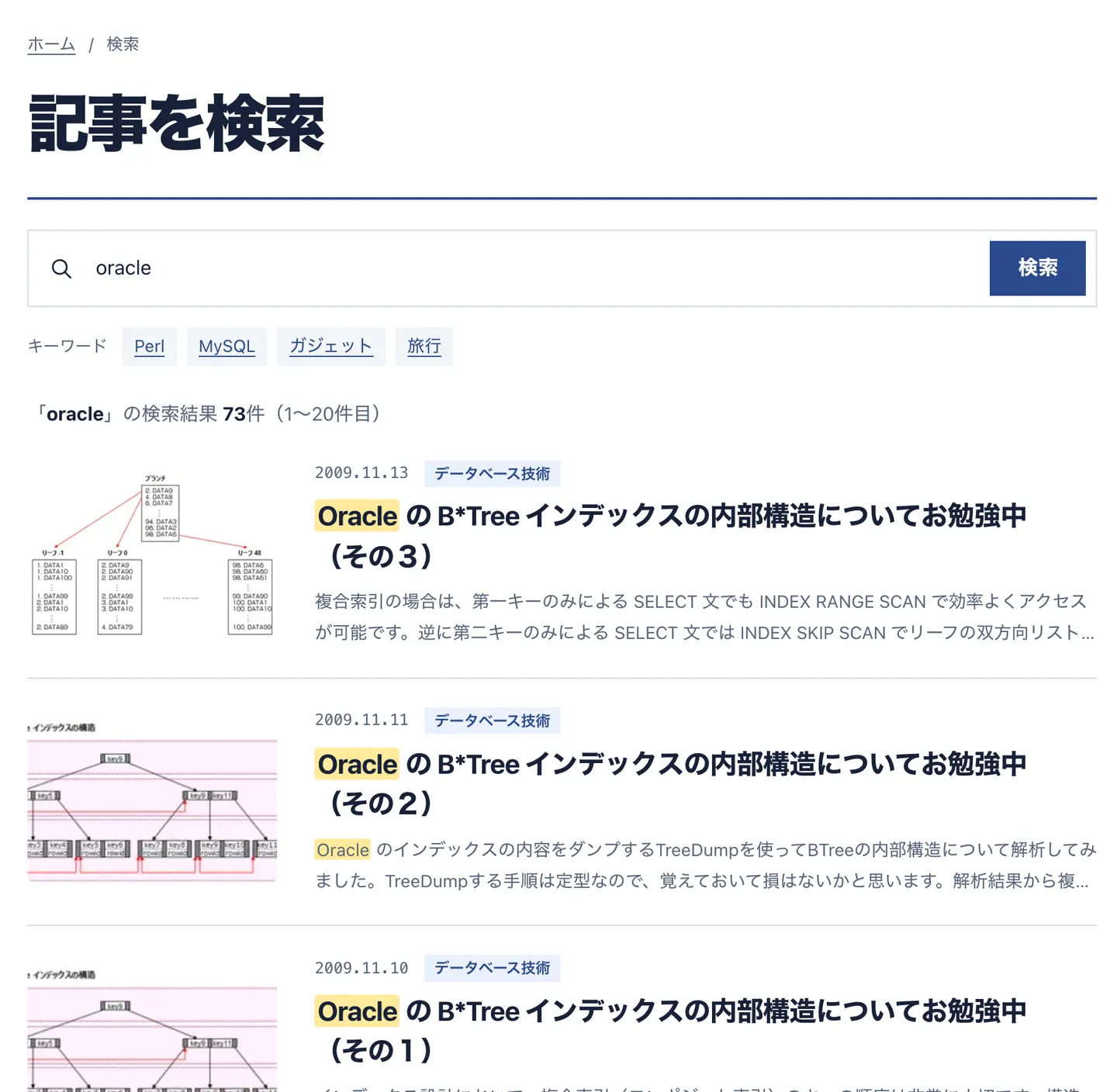
静的サイトにすると、検索とフォームとコメントが動かなくなります。うちはサーバーが残っているので、そこに小さく置きました。検索は Meilisearch です。
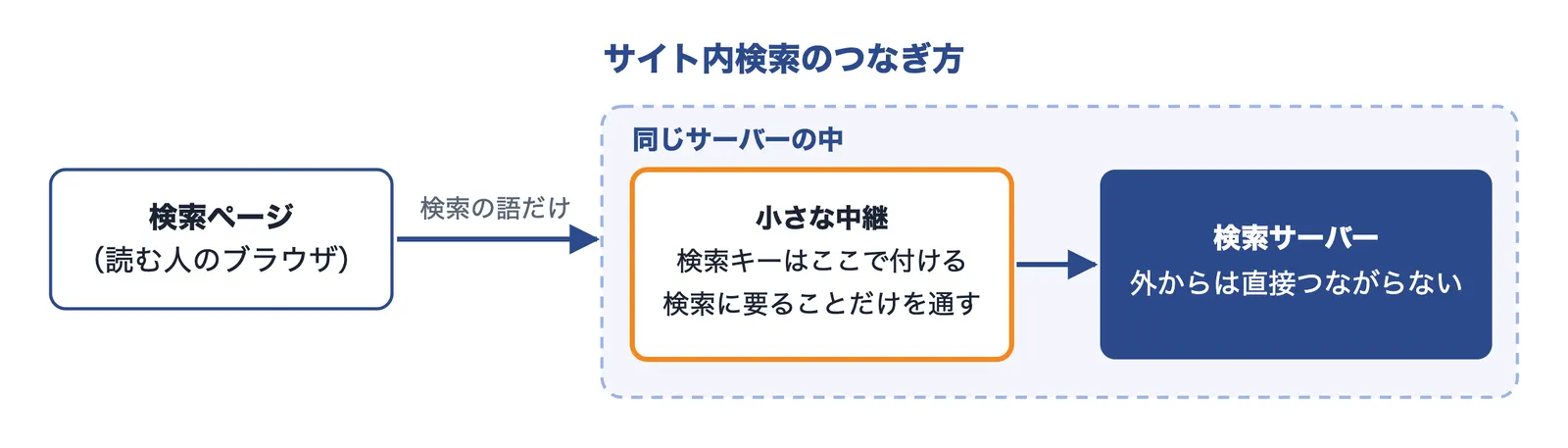
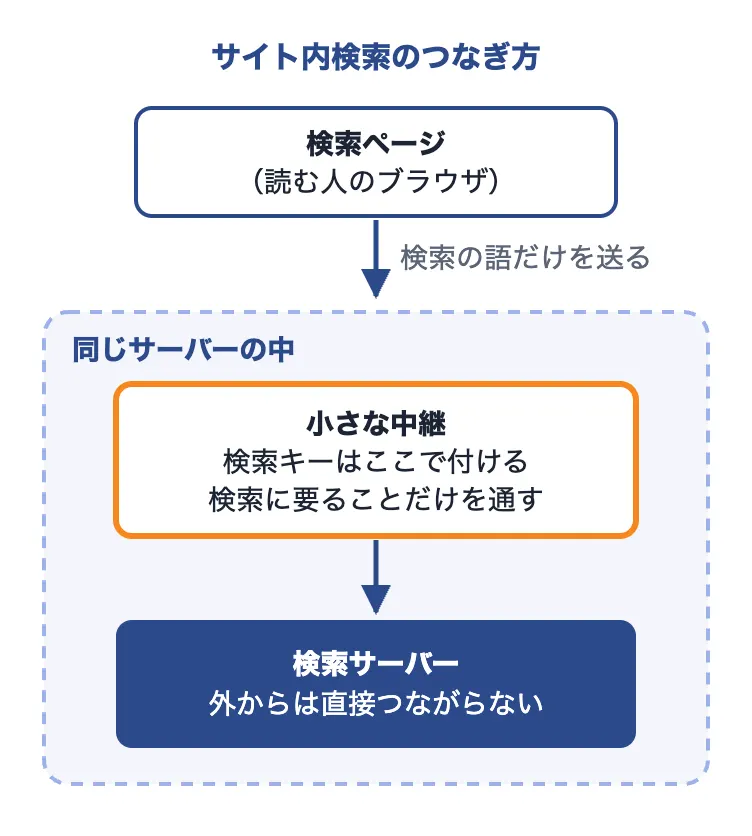
つなぎ方はこうです。検索用のキーは中継の側で付けるので、ページの HTML には出ません。
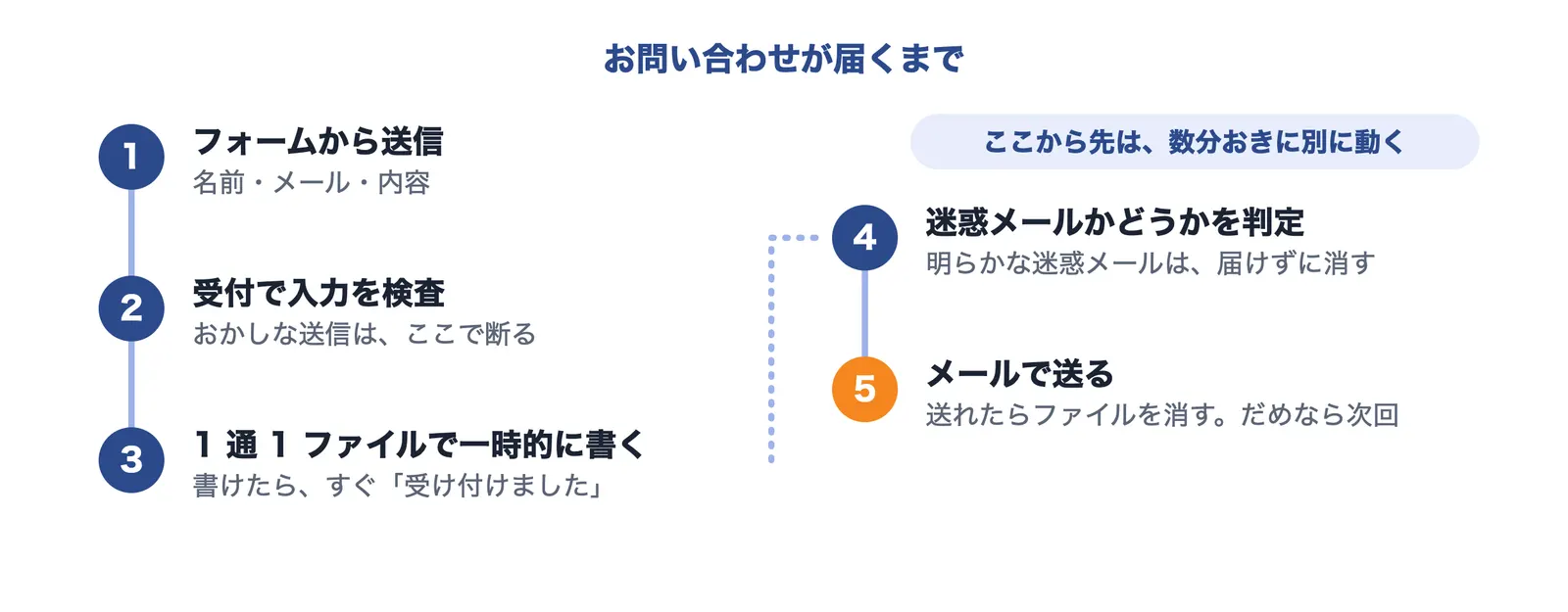
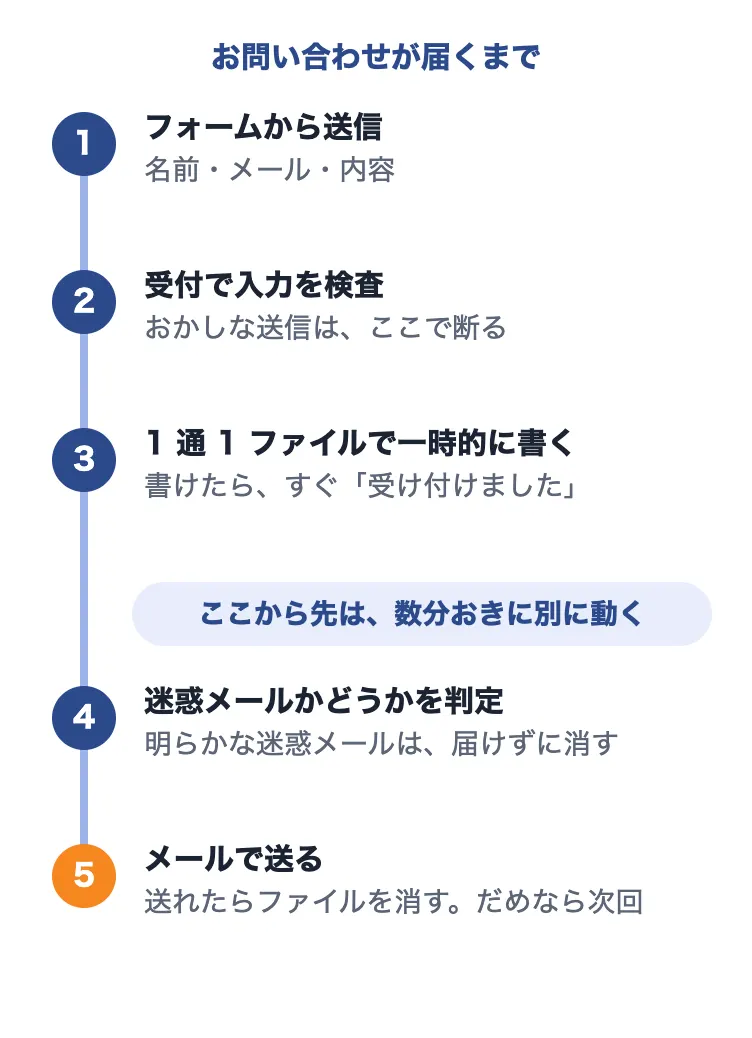
お問い合わせフォームはデータベースを持ちません。受付と配信を分けたのがポイントで、メールの送信が一時的に失敗しても問い合わせは消えません。
コメントは受け付けをやめて、過去のコメントを読むだけで表示しています。
SEO と AI 向けのファイル
テンプレートを作り直すので、ここで全ページをそろえます。
title、description、canonical、h1がそれぞれ 1 つ。構造化データとパンくず- 404、検索、月別、ページ送りの 2 ページ目以降は noindex。サイトマップにも入れない
- 更新日は MT が記録していた最終更新日のまま。古い記事を新しく見せかけない
AI の検索向けには記事ごとの Markdown 版と、サイトの案内 llms.txt を置きました。どの AI がこれを読むかは公表されていないので、作り込んではいません。
Cloudflare を今のサーバーの前に置く
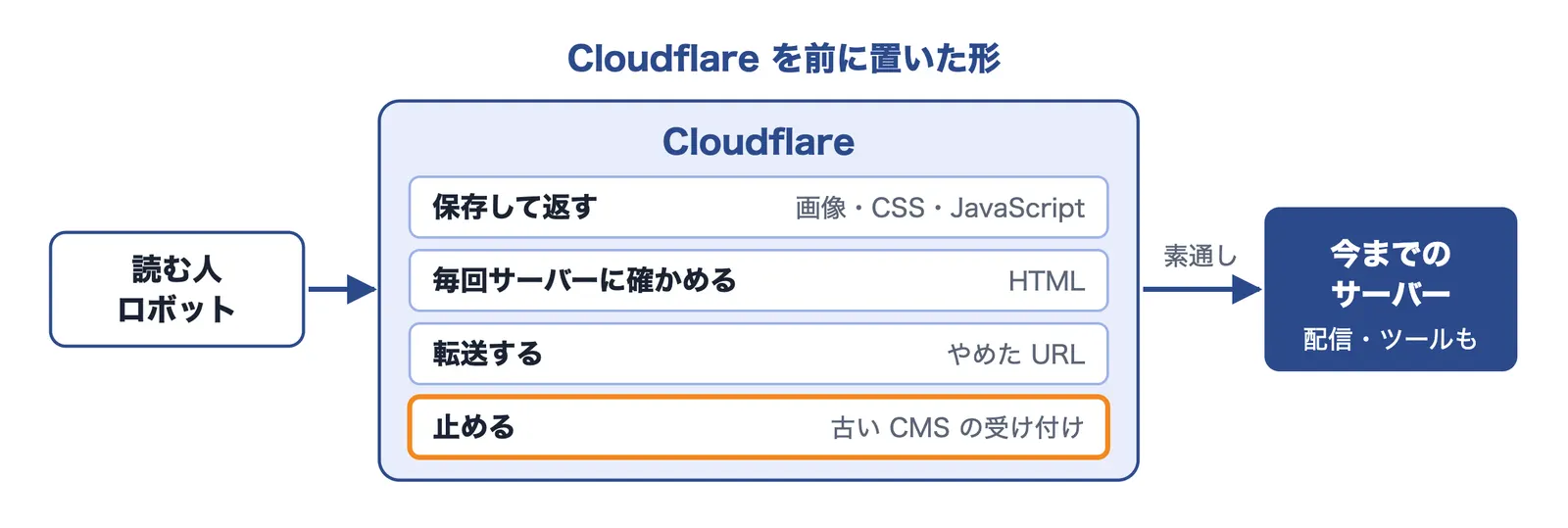
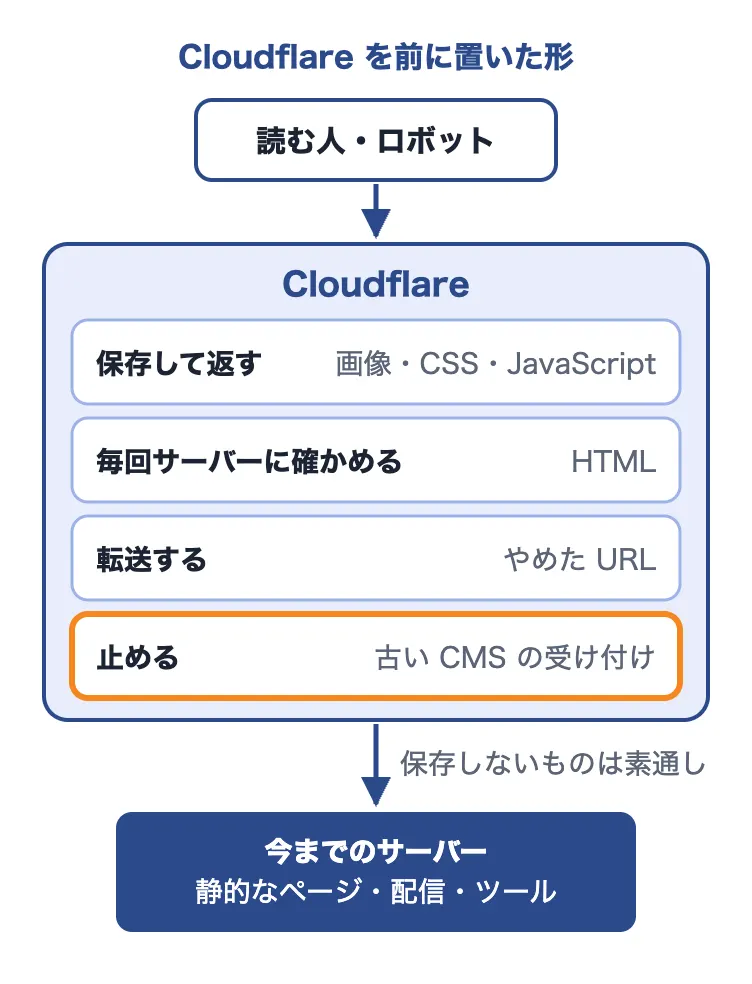
参考にしたブログはサイトごと Cloudflare に載せていますが、うちはサーバーを残すので、前に置くだけです。順番はこう。
- ドメインを追加して、DNS のレコードを取り込む。この時点では全部「DNS only」(素通し)にする
- Cloudflare が返す答えを、今の DNS の答えと 1 件ずつ突き合わせる
- 登録業者でネームサーバーを書き換える
- SSL を「Full (strict)」にして、Web サイトのホスト名を Proxied にする
- キャッシュ、ファイルの種類、転送のルールを入れる
ハマったのは 1 つ目。dig で調べた分だけでは、レコードが 4 件足りませんでした。今の DNS の管理画面の一覧を見て、全件を写すのが確実です。メールのレコードを落とすと、メールが届かなくなります。
無料プランで知っておくと良いことは 3 つ。
- 通信量に上限はない。上限があるのは Workers なので、転送や書き換えはルールの機能で書く
- 転送のルールは 10 本、一覧での転送は 10,000 件まで。うちはルール 6 本と一覧 6,290 件
- HTML を書き換える機能は切る。何もしなくても全ページにアクセス解析のスクリプトが差し込まれていたので、それも止めた
本番の入れ替えはリンクの向きを変えるだけにする

最後に本番の入れ替えです。新しいファイルを今の公開フォルダへ上書きする方法は、戻すのが大変なのでやめました。
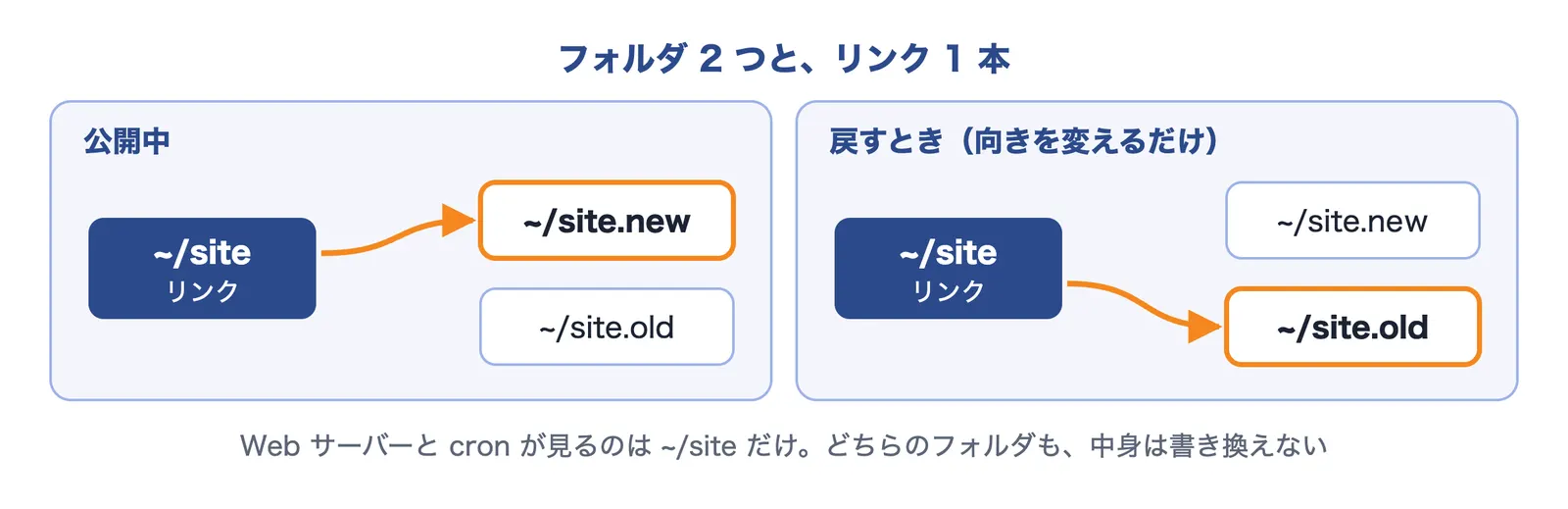
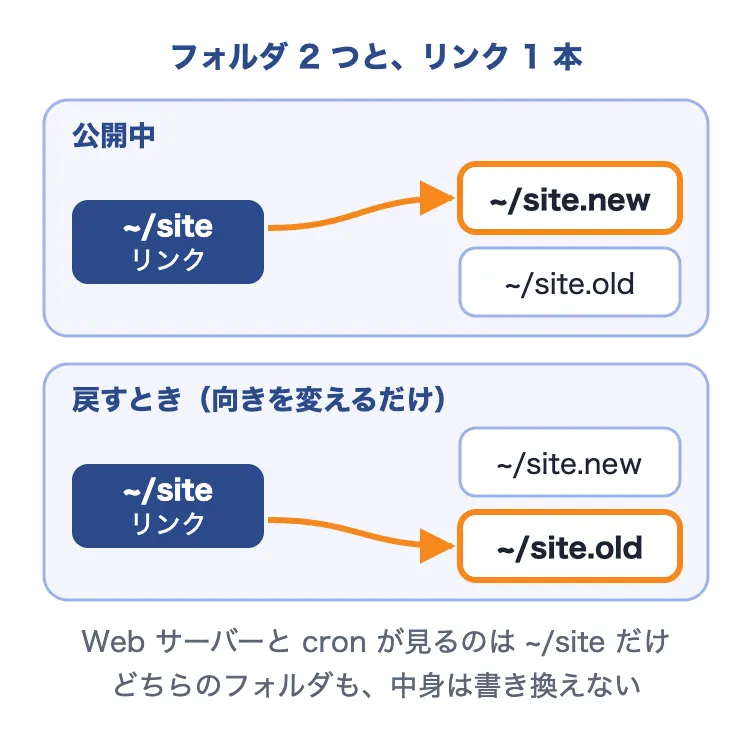
フォルダを 2 つ並べて、リンクの向きだけを変えます。Web サーバーの設定も cron も変えません。再起動もいりません。
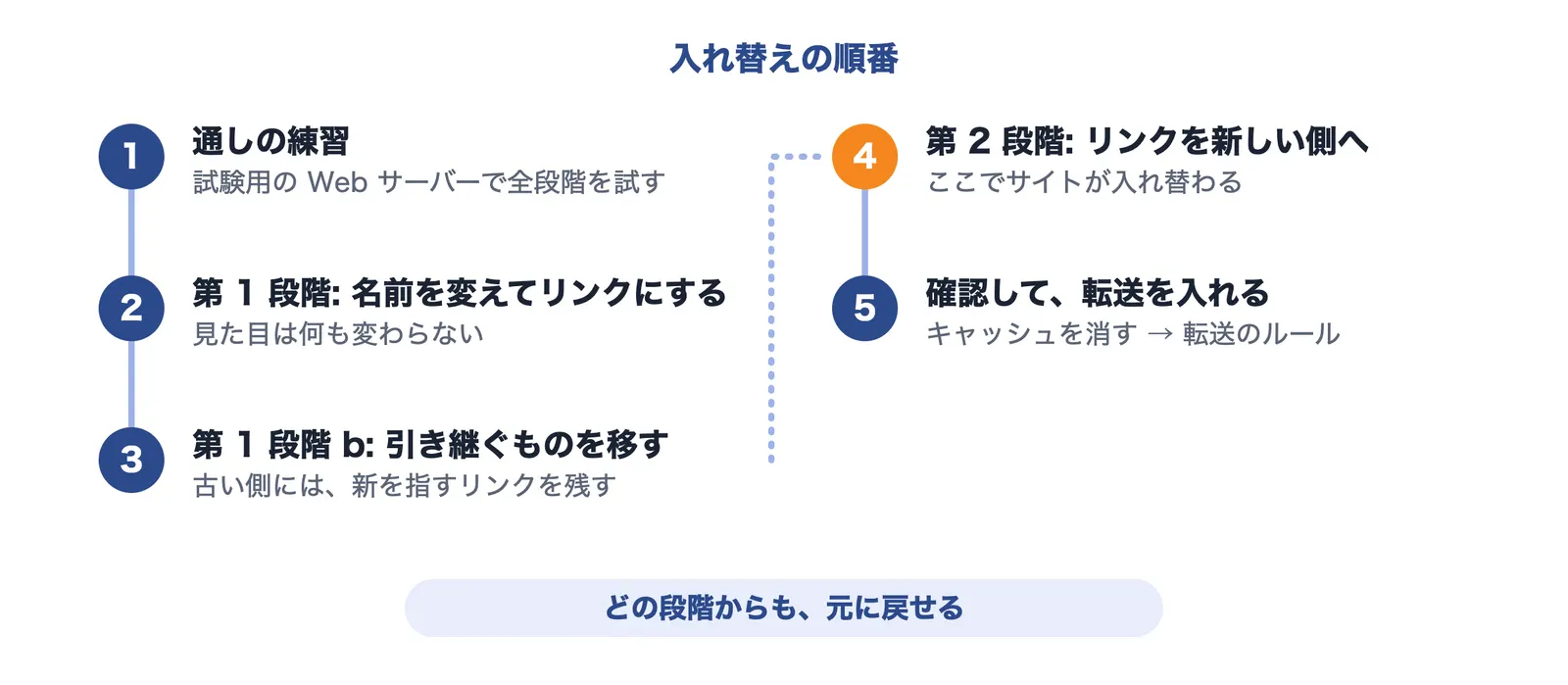
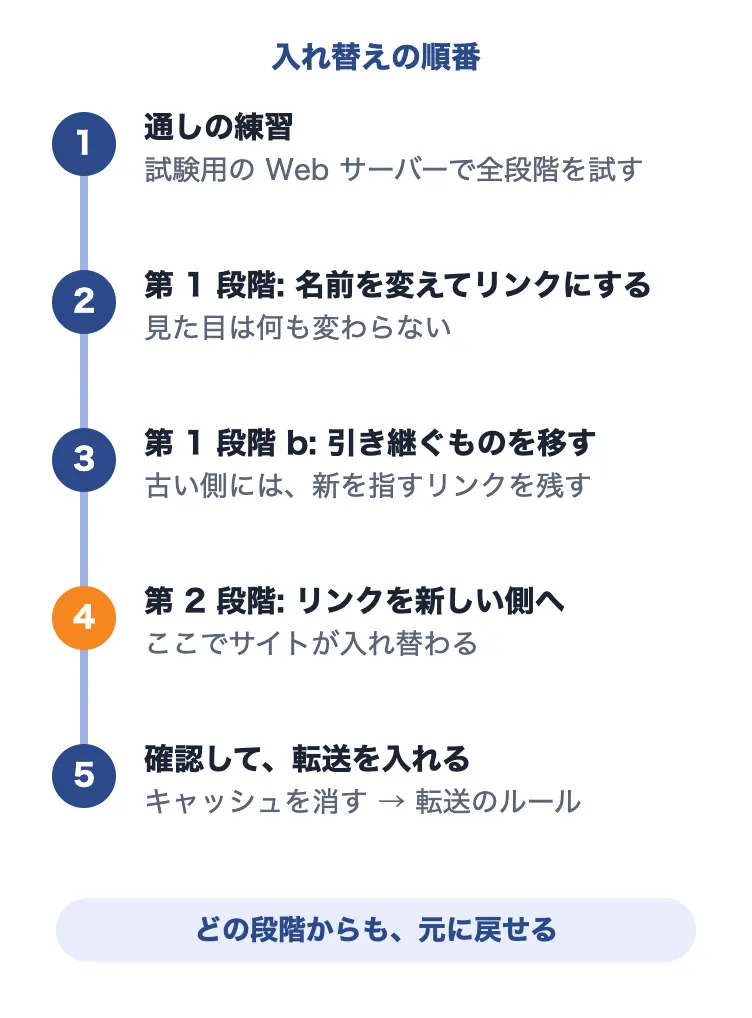
順番はこうです。コマンドにするとこれだけ。
# 第 1 段階: 名前を変えてリンクにする
mv ~/site ~/site.old && ln -s site.old ~/site

# 第 1 段階 b: 引き継ぐものを移し、古い側にはリンクを残す
mv ~/site.old/data ~/site.new/data
ln -s ../site.new/data ~/site.old/data

# 第 2 段階: リンクを新しい側へ(戻すときは site.old を指定)
ln -sfn site.new ~/site.tmp && mv -T ~/site.tmp ~/site
決まりは 2 つです。引き継ぐものはコピーせず mv で移す(データが 2 つに分かれない)。新しいフォルダから古いフォルダへはリンクを 1 本も張らない(いつか古いフォルダを消しても、新しいサイトが 404 だらけにならない)。
いきなり本番ではやっていません。本番と同じ設定の Web サーバーを、同じサーバーの中で外から見えないように動かし、全部の段階を通しで練習しました。
| 確かめたこと | 結果 |
|---|---|
| サイトマップの全 1,579 URL を PC・iPhone・Googlebot の 3 通りで | 4,737 件すべて 200 |
| 要求を流しながら移す・向きを変える | 417 件と 319 件、失敗 0 |
| 古いフォルダを隠した状態で全部取り直す | 5,709 件中 5,708 件が同じ |
| 戻す | 最初と全件同じ |
転送のルールは必ず入れ替えのあとに入れます。先に入れると、まだ動いている旧サイトのページが見えなくなります。
入れ替えたあとに壊れていたもの
これだけ確かめても、入れ替えたあとに見つかったものがあります。ほかの MT のサイトでも起きそうなものを 4 つ。
- 記事の中のデモが消えていた。変換で script とフォームが落ちていたのに、検査は全部通っていた。記事で配っていたプログラムを 1 つずつ開いて見つけた。当時のコードのまま戻し、機能を数える検査を足した
- 古いフィード 2 本(
index.rdfと_rss.xml)が 404 になった。廃止のつもりだったが、ログに読んでいる人がいたので同じ URL で作り直した - エラーページの設定がサーバー全体で共通だと、新しいエラーページがほかのサイトにも出る。サイトごとに分けた
- コメントなどを受け付ける MT のプログラムと、MT のための cron が動いたままだった。もう使わないので止めた
ほかにも細かいのがいくつかありましたが、数が多いので以下略。
入れ替え後の 1 時間半のログでは、404 が 1.12%(前日の同じ時間は 0.86%)、500 番台は 0 でした。404 のログはしばらく毎日見ます。取りこぼした旧 URL が見つかったら転送を足します。
機械の検査を先に作る

1,500 ページを目で確かめるのは無理です。ビルドした結果を機械で調べる検査を 15 種類作り、コマンド 1 つで全部走るようにしました。約 8 分です。
| 検査 | 見ているもの | 規模 |
|---|---|---|
| SEO | title・description・canonical・h1、構造化データ | 全 1,865 ページ |
| リンク | 内部リンク、画像、ページ内の飛び先が全部あるか | 参照 32 万本あまり |
| 機能 | 旧サイトにあった script・フォーム・iframe が残っているか | 147 本・266 個 |
| 案内 | ヘッダーとフッターのリンクを全部押して、行き先が見えるか | 5 ページ × 2 幅 |
| 画面 | はみ出し、ヘッダーの折り返し、右の欄 | 19 種類のページ × 14 幅 |
ほかに HTML の正しさ、文字化け、一覧とフィードの整合、画像の容量、アクセシビリティ、記事の中のデモ、フォームなど。以下略。
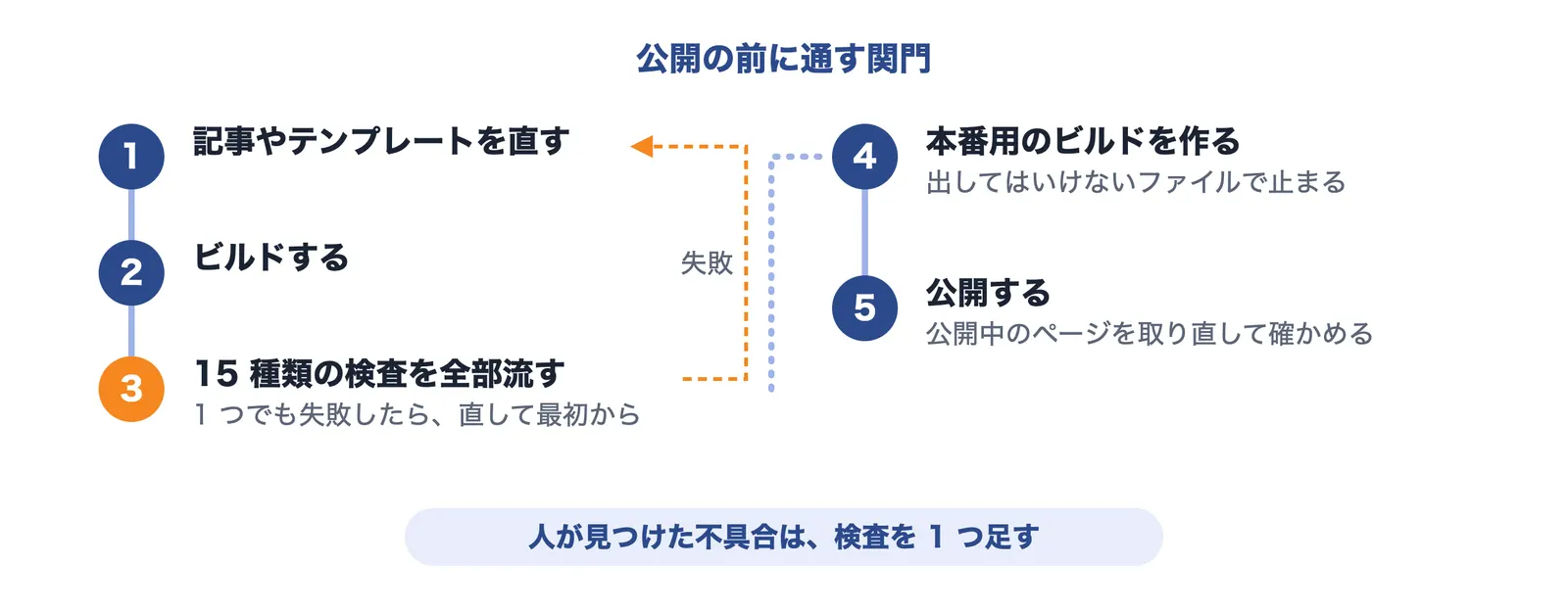
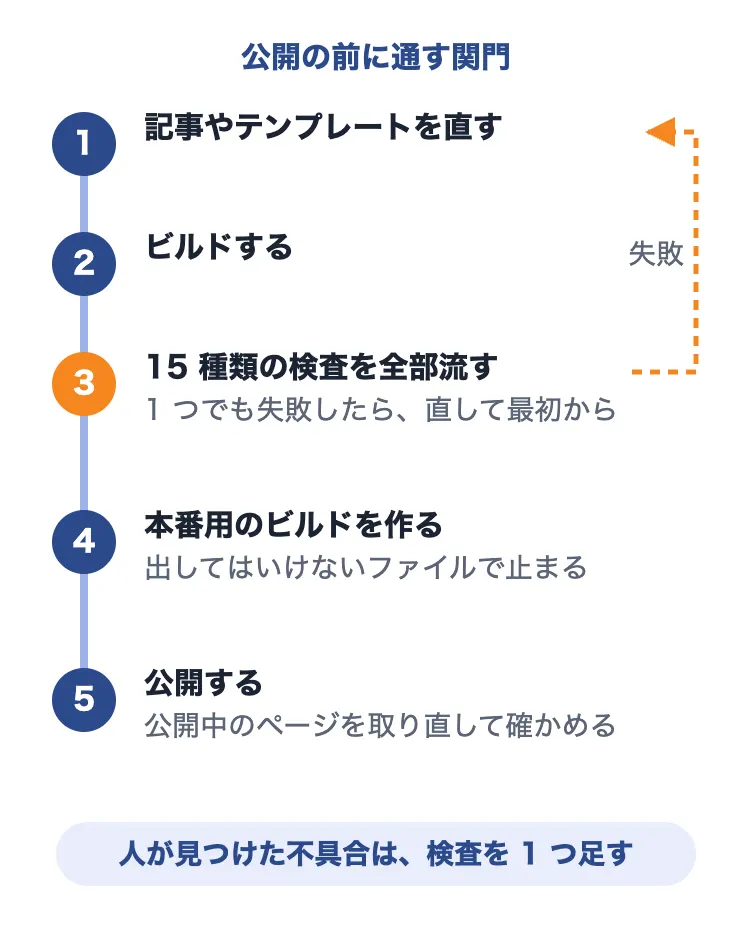
公開の手順はこの順にしてあります。検査が全部通るまで、本番用のビルドには進みません。
最初に全部を流したとき、目では気づいていなかったものが出ました。内部リンクの切れ 52 件、暗い画面で文字が薄くて読めない所 30 件、スマホの検索ページで結果が出た瞬間に下の欄が大きく動く、など。
逆に、検査を全部通ったのに人が見つけたものもあります。たとえばヘッダーに、押しても同じページのフッターへ飛ぶだけのリンクがありました。画面の写真では分からず、リンク切れの検査も通っていた。なので、案内を実際に押して確かめる検査を足しました。決まりは「人が見つけた不具合は、必ず検査にする」です。
入れ替えた直後には、公開中のページを全部取り直しました。新しい HTML 1,856 ページがビルドしたものと 1 バイトも違わない。iPhone と検索エンジンのクローラーの名乗りでも同じです。
AI エージェントに任せるときのコツ
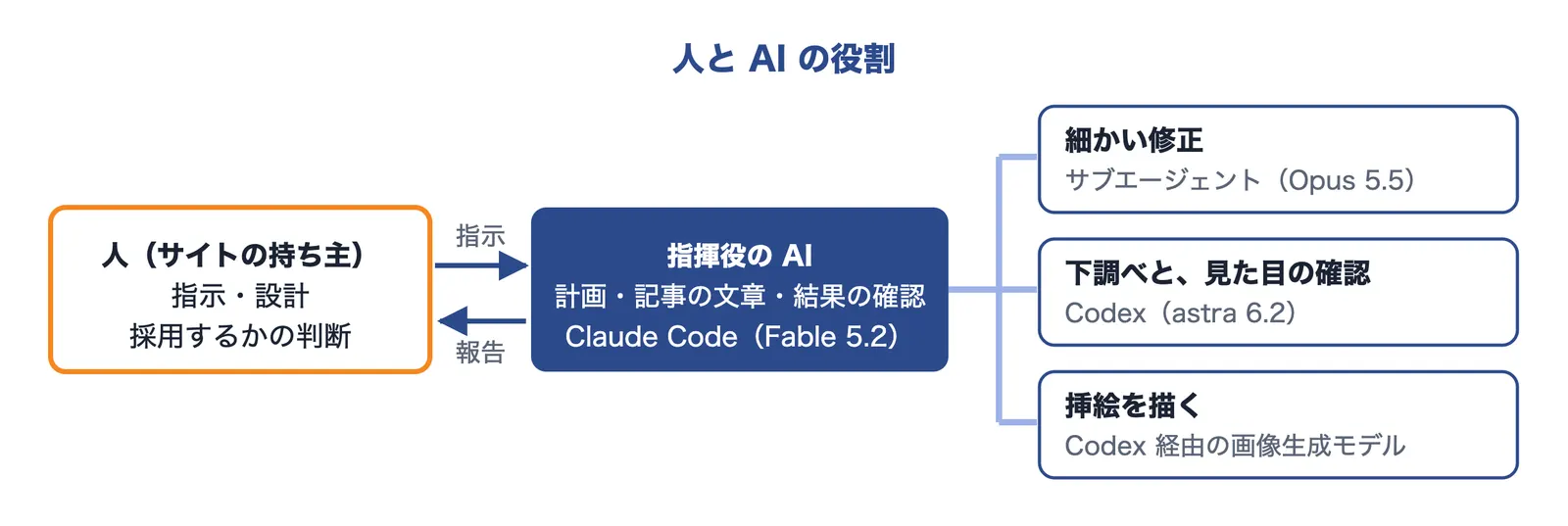
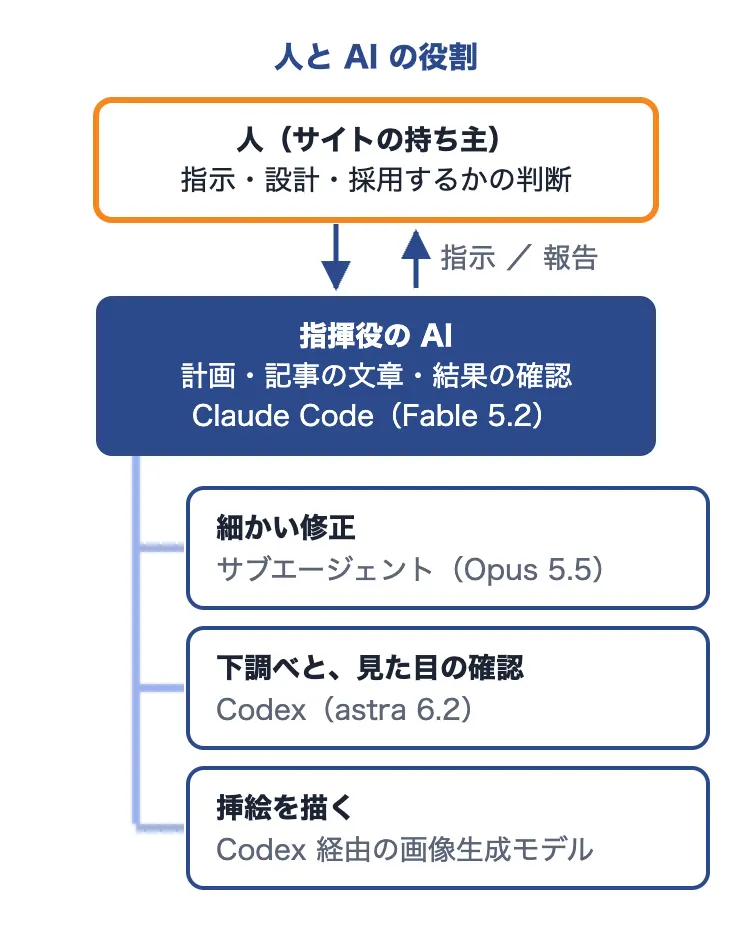
ここまでの作業はほとんど AI エージェントにやらせました。役割はこう分けています。丸投げでは終わらなかったので、うまくいったやり方を 4 つだけ。
- 言ったことは全部 1 つのファイルに書かせる。AI は長く作業すると最初の指示を忘れます。「お前すぐ忘れるから、agemt.mdか何か、全部書き出して覚えておけ」と言って、日付つきで全部書かせました
- 見せる前に、AI 自身に実際の画面を見させる。「できました」の報告を信じると、古い画像のままだったりします
- 指摘は検査にさせる。同じことを 2 回言わないためです
- 設計は自分で持つ。AI は与えられた制約の中だけで考えます。入れ替えをリンクで切り替える方式は僕が出しました
古い MT を抱えている方の参考になれば。AI を使った移行の相談はこのブログについてからどうぞ。
おしまい。